


Cómo comprar en Disneystore
Acerca de Disney
Disneystore.com es la tienda online oficial de productos infantiles de la marca Disney en EE. UU. Aquí encontrará una enorme selección de juguetes de todas las películas animadas de la marca, ropa llamativa para adultos y niños, así como artículos para el hogar y decoración.
Veamos cómo puede realizar un pedido por su cuenta en esta tienda con envío a su dirección virtual.
Cómo registrarse en Disneystore.com
Abrimos la página principal de la tienda y en la esquina superior derecha hacemos clic en «Sign in or Sign up».

Se abre una ventana en la que debemos hacer clic en «Join Us».
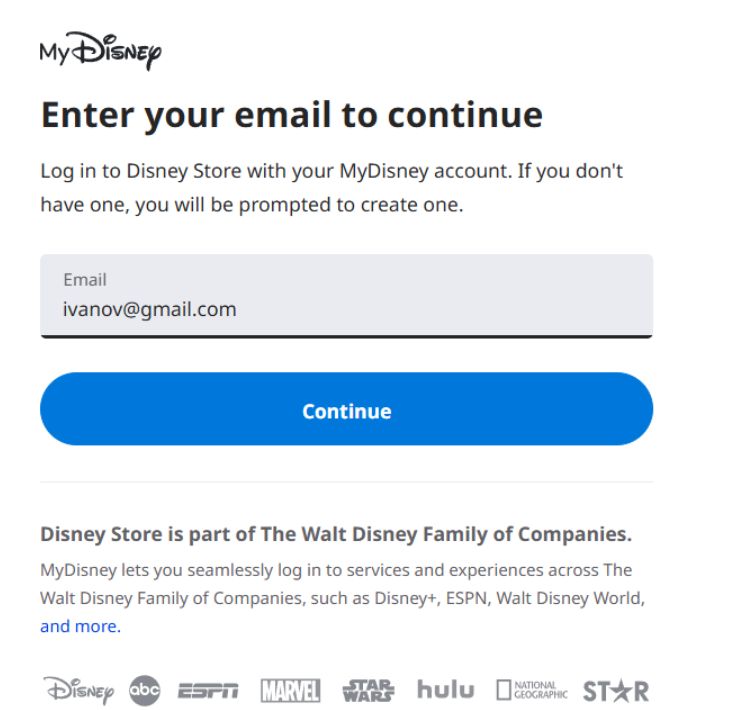
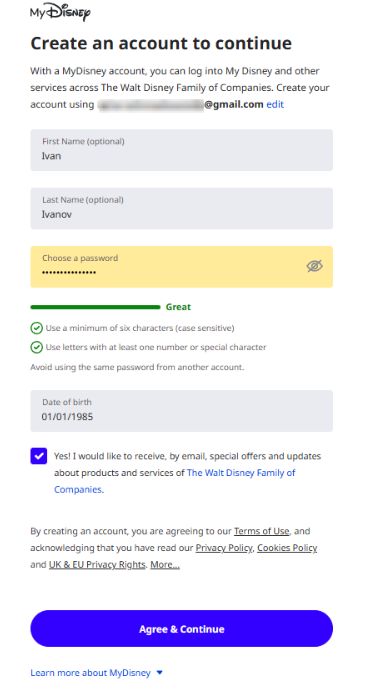
Se abre el formulario de registro que debemos completar.
Si lo desea, puede suscribirse al boletín de promociones de la tienda marcando la casilla junto a I'd like to receive updates, special offers and other information from The Walt Disney Family of Companies.
Confirmamos el registro.
Selección de productos
Ahora pasamos a la elección directa del producto y al proceso de tramitación del pedido. Regresamos a la página principal y buscamos el artículo que necesitamos. Supongamos que queremos comprarle a nuestra hija ropa para la temporada de playa. Seleccionamos la sección «SWIM SHOP», dentro de ella «Swimwear & Beach Cover-ups» y la categoría «Shop Girl’s Swim» .
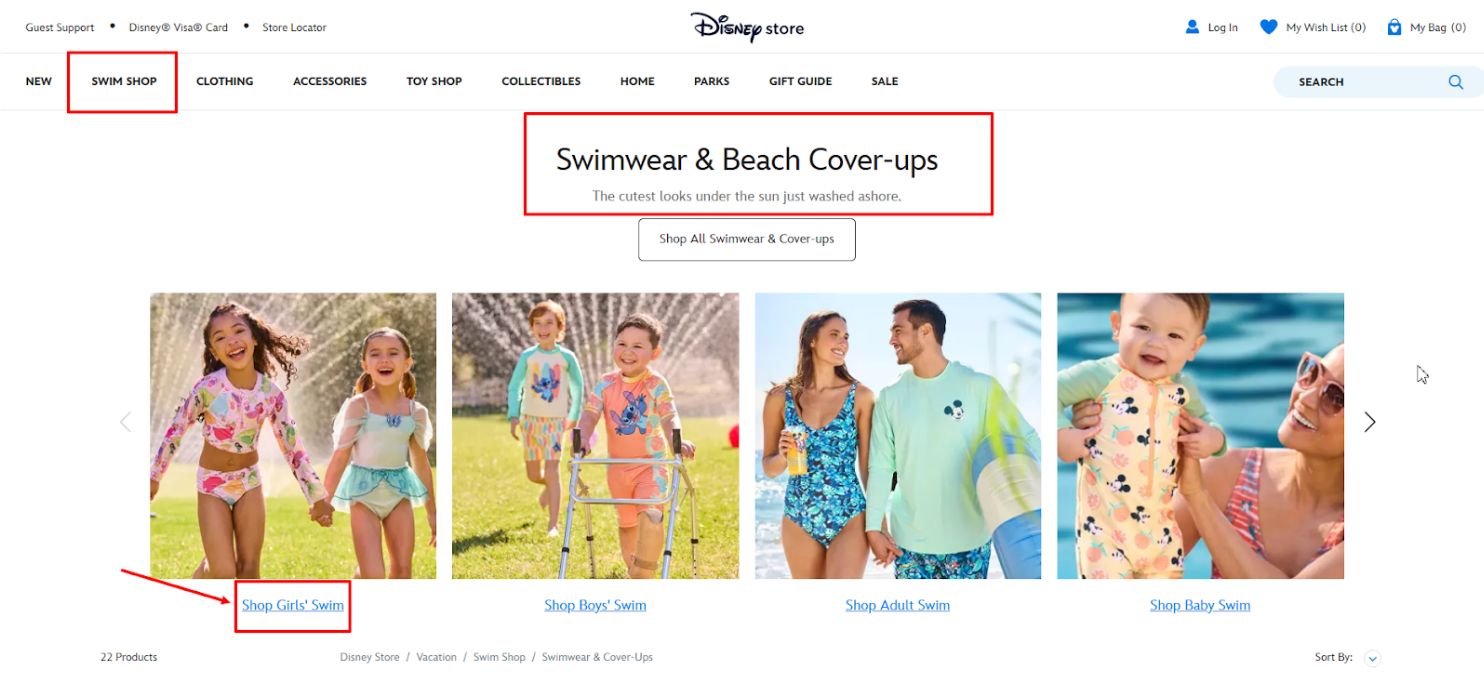
Ante nosotros se muestran todas las colecciones disponibles en este momento. A la izquierda puede seleccionar filtros adicionales por precio, edad o personaje animado que deba tener la prenda. O simplemente podemos elegir a la derecha el conjunto que más nos guste.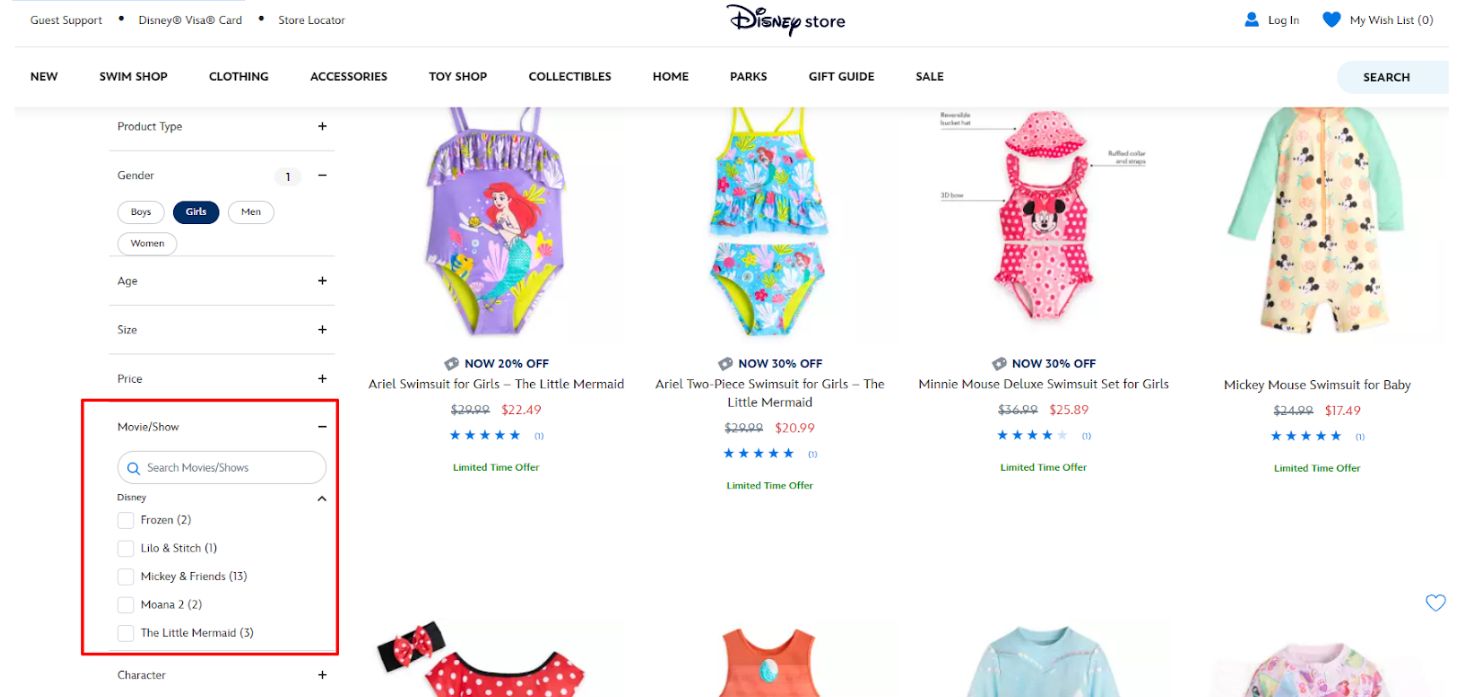
Por ejemplo, elegimos la siguiente opción.
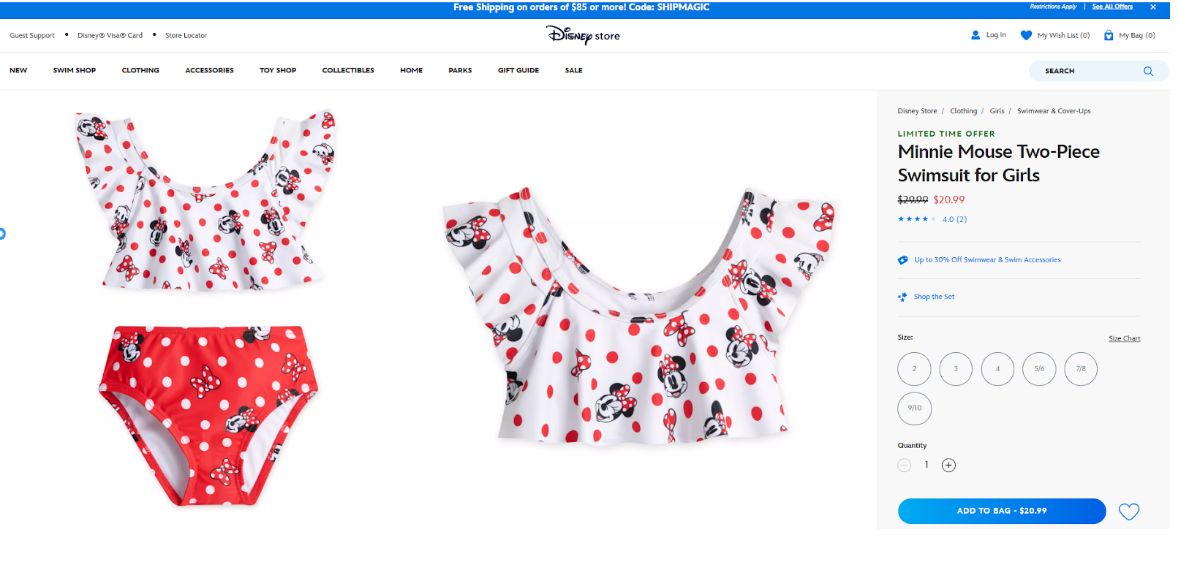
Aquí puede consultar las opiniones de los compradores y, tras elegir el color y la talla deseados, añadir el producto a la cesta haciendo clic en «Add to bag». Añadimos el bañador y la toalla a la cesta. Tenga en cuenta que en esta tienda, al igual que en muchas otras tiendas estadounidenses y europeas, existe la posibilidad de personalización. Es decir, por un pequeño coste adicional puede solicitar la impresión o el bordado de iniciales o de un nombre en el producto. Estos artículos se fabrican y se envían un poco más despacio que el surtido principal.
Ya hemos añadido todos los productos que necesitábamos y ahora vamos a la cesta haciendo clic primero en el icono de la cesta en la esquina superior derecha. En la ventana que se abre vemos todos nuestros artículos y el coste total estimado del pedido. Si conoce algún código promocional, puede agregarlo al pedido en el campo Promo Code. Además, en esa misma ventana puede hacer clic en el enlace «View Current Promotions» y ver qué códigos están vigentes actualmente en la tienda. La tienda permite combinar códigos, siempre que no sean mutuamente excluyentes según los términos de la promoción.
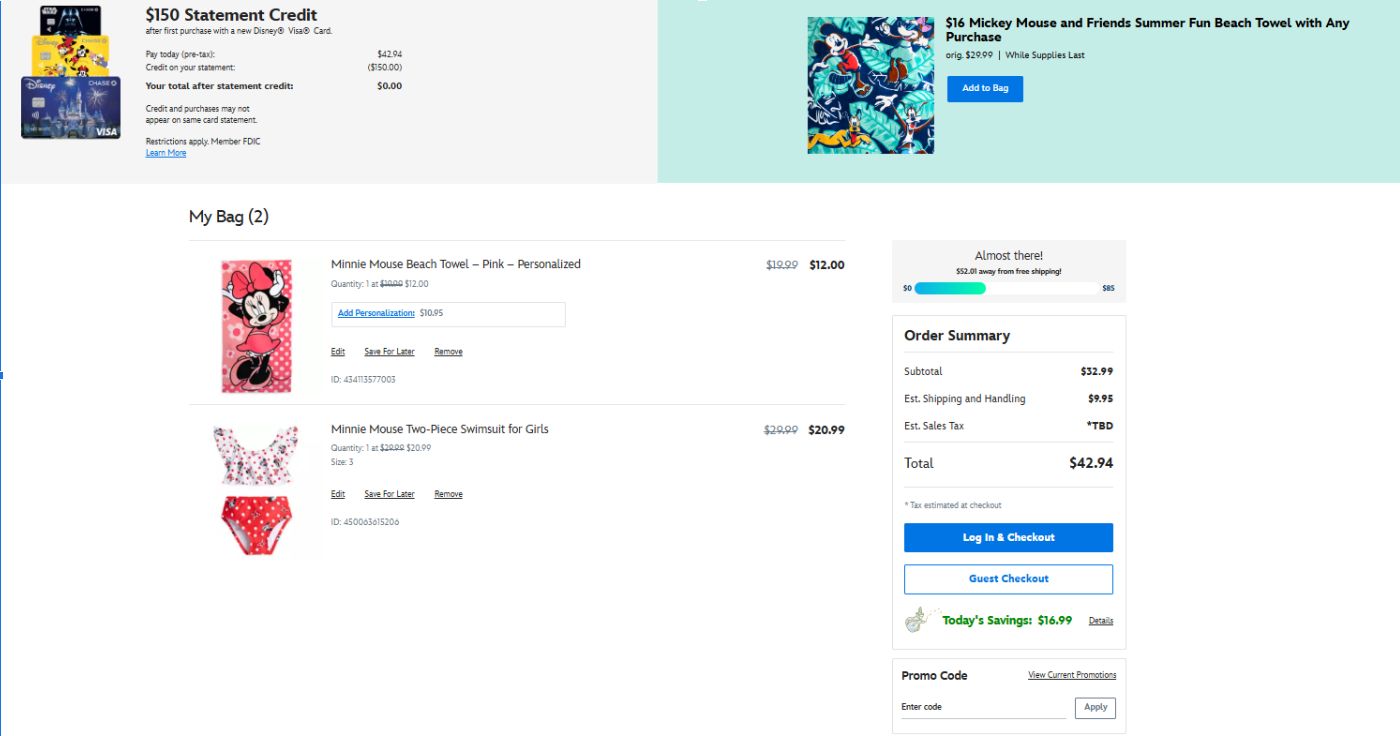
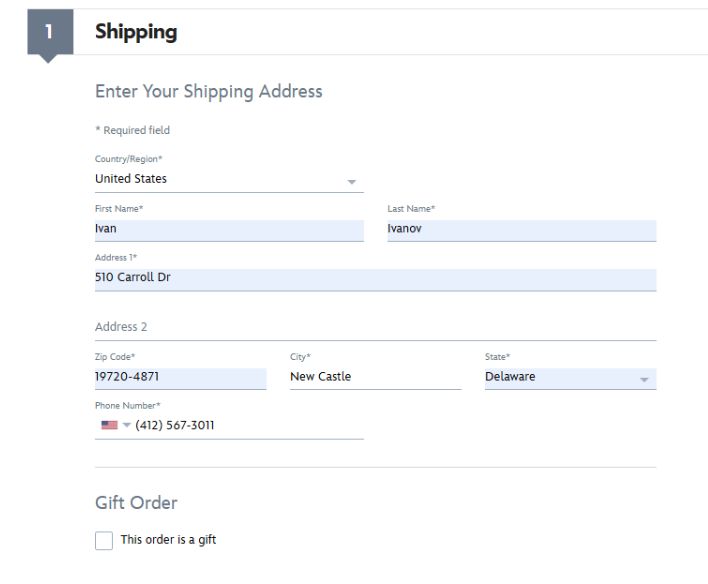
Comprobamos los colores, la cantidad y las tallas, y pasamos al siguiente paso del proceso haciendo clic en «Begin Checkout». En primer lugar, introducimos la información de envío. Aquí debe especificar la Shipping Address (su dirección virtual con nosotros, que puede encontrar en la sección Mi dirección en EE. UU.).
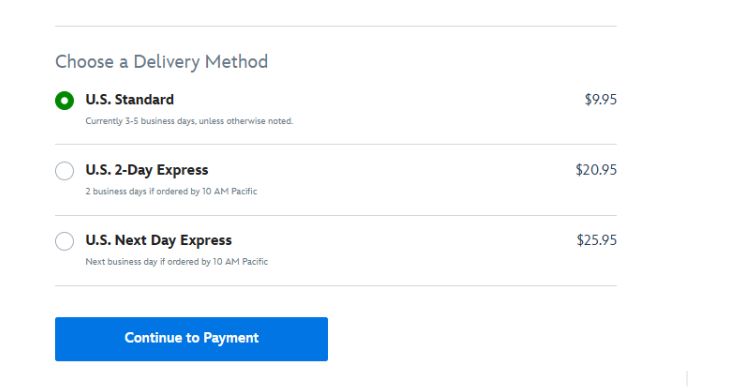
Elegimos el método de envío. De ello dependerá la rapidez con la que el pedido llegará a nuestro almacén. Hacemos clic en el botón «Continue to Payment»
Es posible que la tienda le muestre un mensaje indicando que no encuentra el número de su suite en la base de datos postal de direcciones. Por este motivo, le pide que verifique la exactitud de los datos introducidos. No se preocupe y haga clic con total tranquilidad en «Use Entered Address»
En el campo de la dirección de facturación también puede dejar los datos de su dirección virtual e introducir los datos de su tarjeta de pago.
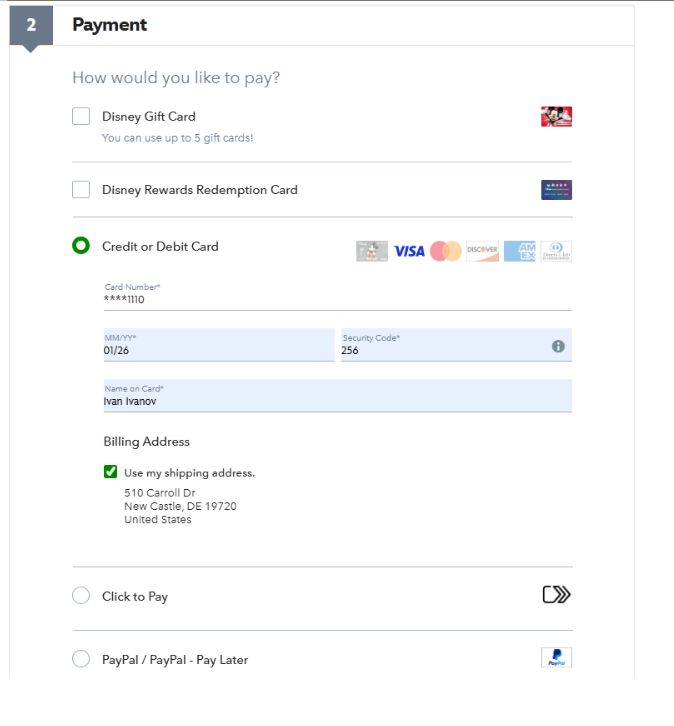
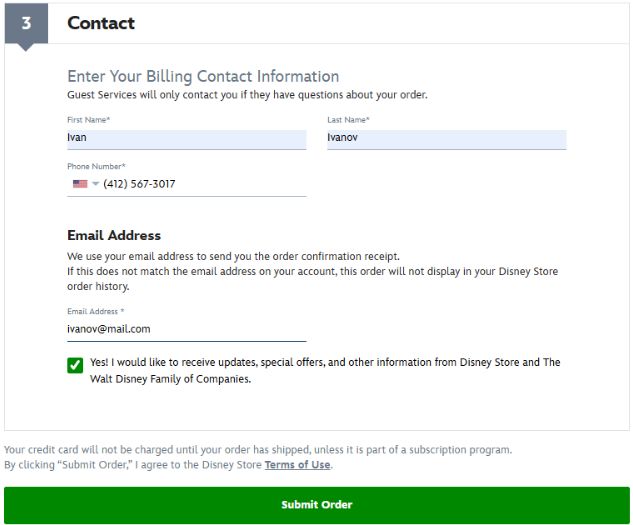
Más adelante, la tienda puede solicitarle la confirmación de los datos de pago. En ese caso, deberá enviarles un correo electrónico siguiendo la plantilla que figura a continuación a la dirección de atención al cliente guest.services@disneystore.com.
Plantilla de correo con la indicación de la dirección de facturación real:
Adjunte al correo una fotografía de su tarjeta de pago, en la que todos los dígitos excepto los últimos cuatro estén cubiertos.
Por ahora hacemos clic en «Review Your Order» y pasamos al último paso. Comprobamos todos los datos del pedido y, si todo está correcto, hacemos clic en «Submit My Order»
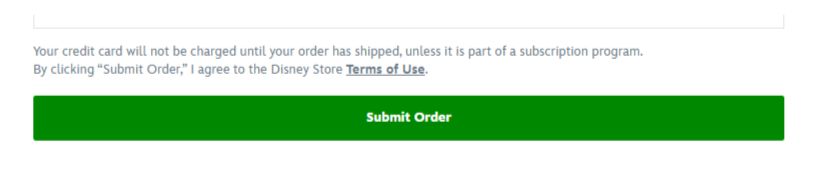
El pedido está realizado. Ahora debería recibir un mensaje en su correo electrónico con la confirmación del pedido.


